
Video in WordPress hochladen und selbst hosten
Wer ein Video in WordPress hochladen will, kämpft meist mit zwei Dingen: dem Upload-Limit des Servers und der Ladezeit danach. Diese Anleitung führt durch Mediathek, Video-Block, Formate und Komprimierung und sagt, wann Selbsthosting die falsche Wahl ist.
Wann sich Selbsthosting lohnt
Ein Video auf dem eigenen Server hat klare Vorteile: kein fremdes Logo, keine Videovorschläge am Ende, keine Werbung und keine Verbindung zu einem externen Dienst. Für den Datenschutz ist das die einfachste Variante, weil gar keine Einwilligung nötig ist.
Der Preis dafür ist technisch. Ihr Server liefert die Datei in einer einzigen Qualitätsstufe aus, egal ob jemand am Glasfaseranschluss oder im Zug sitzt. Für kurze Produktclips, Schleifen ohne Ton und Aufnahmen von wenigen Sekunden ist das unproblematisch. Bei einem zwanzigminütigen Interview wird es das nicht mehr sein. Der häufigste Anlass für eine eigene Datei ist der Video-Header, für den es eine eigene Anleitung zum Hintergrundvideo in WordPress einbinden gibt.
Als grobe Orientierung: Bis etwa eine Minute Laufzeit und wenige Megabyte Dateigröße spricht wenig gegen die eigene Mediathek. Darüber lohnt der Blick auf eine Plattform, deren Player die Auflösung automatisch an die Verbindung anpasst.
Video in die Mediathek hochladen
Der Upload läuft wie bei einem Bild. Es gibt drei Wege, die zum selben Ergebnis führen.
- Über Medien > Datei hinzufügen laden Sie die Datei vorab in die Mediathek. Praktisch, wenn Sie mehrere Videos auf einmal vorbereiten.
- Im klassischen Editor klicken Sie über dem Editorfeld auf Dateien hinzufügen, wechseln auf „Dateien hochladen“ und ziehen die Datei in die Fläche.
- Im Block-Editor fügen Sie einen Video-Block ein und wählen „Hochladen“ oder „Mediathek“.
Ist die Datei oben, wählen Sie sie aus und bestätigen mit „In die Seite einfügen“. WordPress erzeugt daraus einen Player mit Abspielleiste, Lautstärkeregler und Vollbildschalter.
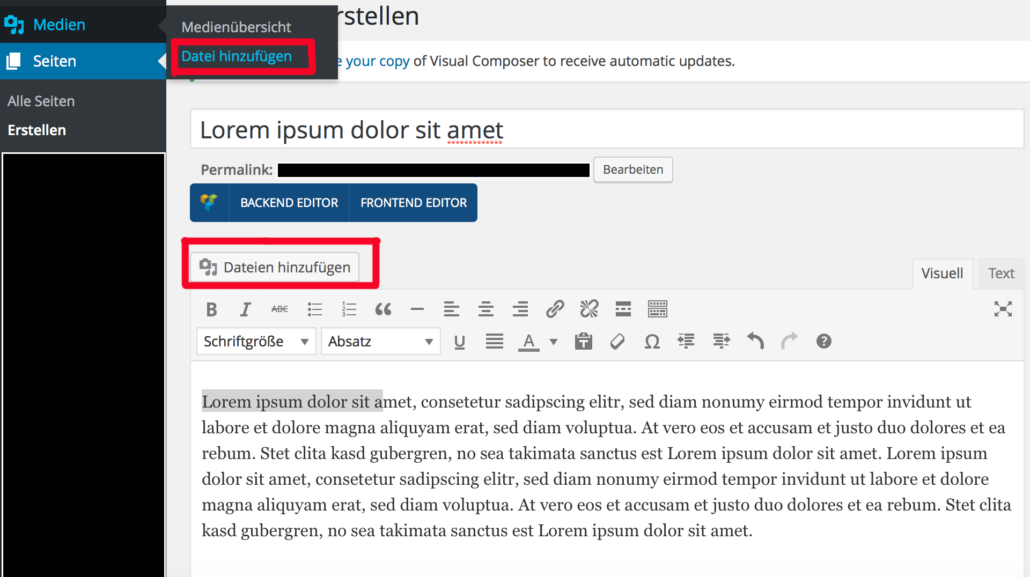
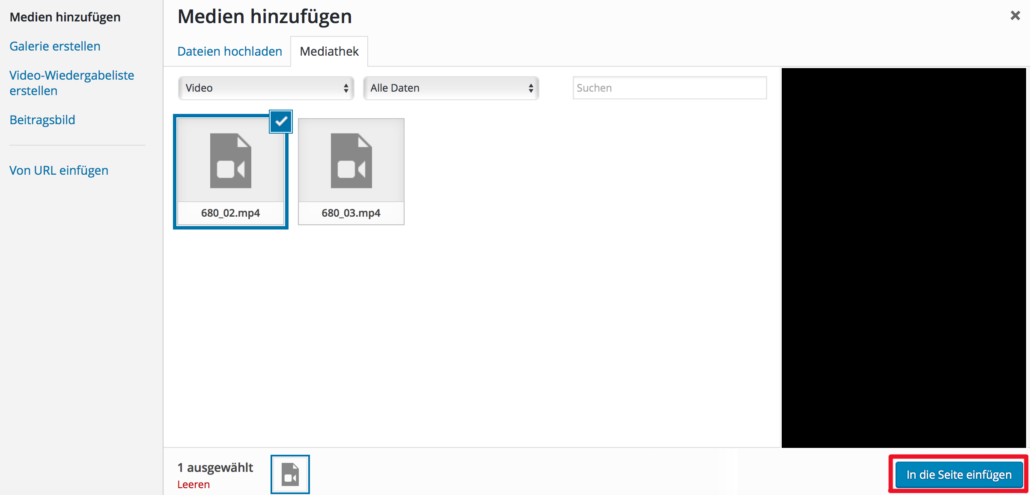
In der Mediathek filtern Sie oben links nach dem Typ „Video“, um nur die Videodateien zu sehen. Bei mehreren Dateien bietet der klassische Editor zusätzlich an, sie zu einer Wiedergabeliste zusammenzufassen.
Nach dem Einfügen lohnt ein Blick in die Blockeinstellungen. Dort legen Sie fest, ob das Video stummgeschaltet startet, in einer Schleife läuft, ob die Bedienelemente sichtbar sind und welches Vorschaubild vor dem ersten Klick erscheint.
Die Einstellungen im Video-Block
Autoplay und Ton
Automatisch startende Videos mit Ton werden von Browsern blockiert. Autoplay funktioniert nur zusammen mit der Stummschaltung.
Endlosschleife
Für kurze Clips als Gestaltungselement sinnvoll. Kombinieren Sie die Schleife mit ausgeblendeten Bedienelementen und ohne Ton.
Vorschaubild
Ein hinterlegtes Bild erscheint vor dem Start. Ohne Vorschaubild zeigt der Browser je nach Einstellung eine schwarze Fläche.
Vorladen
Die Einstellung steuert, wie viel der Browser vorab holt. „Keine“ schont die Ladezeit, weil erst beim Klick geladen wird.
Das Upload-Limit erhöhen
Videodateien reißen das Upload-Limit des Servers schnell. Wie viel erlaubt ist, steht im Upload-Fenster unter „Maximale Dateigröße für Uploads“. Bei vielen Hosting-Paketen liegt der Wert im niedrigen zweistelligen Megabyte-Bereich, was für kaum ein Video reicht.
Drei Werte bestimmen die Grenze. upload_max_filesize begrenzt die einzelne Datei, post_max_size die gesamte Übertragung und max_execution_time die Zeit, die der Vorgang dauern darf. Alle drei liegen in der PHP-Konfiguration.
Wo Sie die Werte ändern
- Im Hosting-Panel: Der bequemste Weg. Die meisten Anbieter haben einen Punkt wie „PHP-Einstellungen“ oder „PHP-Konfiguration“, in dem sich die Werte direkt setzen lassen.
- Über eine eigene php.ini: Manche Hoster werten eine Datei mit diesem Namen im Stammverzeichnis aus. Ob das funktioniert, hängt vom Anbieter ab.
- Per Support-Anfrage: Bei gesperrten Konfigurationen erhöht der Anbieter die Werte auf Zuruf.
Kommen Sie an keinen dieser Wege heran, laden Sie die Datei per FTP in den Ordner wp-content/uploads und binden sie über ihre Adresse ein. Die Datei taucht dann allerdings nicht automatisch in der Mediathek auf.
Auch nach dem Erhöhen gilt: Das Limit ist eine technische Grenze, keine Empfehlung. Eine 400 Megabyte große Datei lädt auch dann quälend langsam, wenn der Upload durchgeht.
Welches Videoformat WordPress unterstützt
MP4 mit H.264-Codec ist die verlässliche Wahl. Alle aktuellen Browser spielen es ab, und praktisch jedes Schnittprogramm exportiert in dieses Format.
WordPress erlaubt daneben unter anderem WebM, OGV, M4V, MOV, WMV und FLV. Bei diesen Formaten hängt die Wiedergabe vom Browser ab. WebM ist bei gleicher Qualität oft kleiner und eignet sich als zusätzliche Variante, sollte MP4 aber nicht ersetzen.
Ein Hinweis zur Verwechslungsgefahr: MP4 ist ein Container, kein Codec. Exportiert ein Programm eine MP4-Datei mit einem exotischen Codec, kann die Wiedergabe trotzdem scheitern. Achten Sie beim Export auf H.264.
Video vor dem Upload komprimieren
Die Dateigröße entscheidet über die Ladezeit. Zwei Stellschrauben bringen am meisten:
- Auflösung begrenzen auf das, was die Seite tatsächlich darstellt. Ein Video, das in einer 800 Pixel breiten Spalte läuft, braucht kein 4K-Material.
- Bitrate senken beim Export. Der Unterschied zwischen sehr hoher und mittlerer Bitrate ist auf einer Website meist nicht sichtbar, in der Dateigröße dagegen deutlich.
Für den Zuschnitt reichen kostenlose Werkzeuge wie HandBrake oder ffmpeg. Schneiden Sie außerdem alles weg, was nicht gebraucht wird. Zehn Sekunden weniger sparen mehr als jede Feineinstellung.
Prüfen Sie das Ergebnis auf dem Smartphone über das Mobilfunknetz. Dort merken Sie sofort, ob die Datei noch zu groß ist.
Untertitel hinterlegen
Untertitel machen ein Video zugänglich für Menschen mit Hörbehinderung und für alle, die ohne Ton schauen. Der Video-Block unterstützt Untertitelspuren im WebVTT-Format. Sie erstellen eine Textdatei mit der Endung .vtt, in der Zeitmarken und Text stehen, laden sie in die Mediathek und weisen sie dem Video in den Blockeinstellungen zu.
Erlaubt WordPress den Upload der VTT-Datei nicht, liegt es an den zugelassenen Dateitypen. In dem Fall hilft ein kleines Plugin, das den Typ ergänzt, oder Sie laden die Datei per FTP hoch.
Wenn das Video nicht abgespielt wird
- Der Player bleibt schwarz: Format oder Codec passen nicht. Neu exportieren als MP4 mit H.264.
- Der Upload bricht ab: Datei über dem Limit oder die Ausführungszeit läuft ab. Limit erhöhen oder Datei verkleinern.
- Das Video startet auf dem Handy nicht: Autoplay ohne Stummschaltung. Ton abschalten oder auf Autoplay verzichten.
- Die Seite lädt spürbar länger: Vorladen auf „Keine“ stellen und ein Vorschaubild hinterlegen.
- Das Video stockt: Der Server liefert nur eine Qualitätsstufe. Bei längeren Videos ist eine Plattform die bessere Lösung.
Häufige Fragen
Technisch begrenzt das Upload-Limit Ihres Servers die Größe, den aktuellen Wert sehen Sie im Upload-Fenster. Praktisch sollten Sie deutlich darunter bleiben. Alles jenseits weniger Megabyte macht sich auf mobilen Verbindungen sofort in der Ladezeit bemerkbar.
Über die PHP-Einstellungen Ihres Hostings. Relevant sind upload_max_filesize, post_max_size und die maximale Ausführungszeit. Die meisten Anbieter haben dafür einen eigenen Punkt im Kundenmenü. Ist der Zugriff gesperrt, erhöht der Support die Werte auf Anfrage.
Ja, genau dafür ist die Mediathek da. Das Video liegt dann auf Ihrem Server, es entsteht keine Verbindung zu einem externen Dienst und Sie brauchen keine Einwilligung für das Laden. Bei längeren Videos zahlen Sie dafür mit Ladezeit und Speicherplatz.
Häufigste Ursache ist ein Codec, mit dem der Browser nichts anfangen kann. Exportieren Sie das Video als MP4 mit H.264 und laden Sie es erneut hoch. Bleibt der Player leer, prüfen Sie, ob die Datei vollständig übertragen wurde.
Markieren Sie den Video-Block und wählen Sie in den Blockeinstellungen unter dem Punkt für das Vorschaubild eine Datei aus der Mediathek. Ohne Vorschaubild entscheidet der Browser, was vor dem Start zu sehen ist, oft ist das eine schwarze Fläche.
Weiterlesen
Überblick
Alle drei Wege im Vergleich: einbetten, hochladen oder per Plugin.
Plattform statt Server
Wenn das Video zu lang für die eigene Mediathek ist.
Video hochgeladen, Seite langsam?
Wir prüfen Dateigrößen, Upload-Einstellungen und Ladezeiten Ihrer WordPress-Website und richten die Auslieferung so ein, dass sie mobil funktioniert.