
WordPress Multisite einrichten
Mit einer WordPress Multisite betreiben Sie mehrere Websites aus einer einzigen Installation heraus. Diese Übersicht erklärt, was ein Netzwerk leistet, wann es sich lohnt und wie Sie es Schritt für Schritt aufsetzen, mit Subdomains oder mit Verzeichnissen.
Was ist eine WordPress Multisite?
Eine WordPress Multisite ist ein Betriebsmodus, den WordPress von Haus aus mitbringt. Statt für jede Website eine eigene Installation zu pflegen, schalten Sie eine bestehende Installation in den Netzwerkmodus. Danach liegen alle Websites in derselben Codebasis und teilen sich Kern, Themes und Plugins.
Jede Seite im Netzwerk hat trotzdem ihr eigenes Backend, eigene Inhalte, eigene Einstellungen und ein eigenes Erscheinungsbild. Was sich ändert, ist die Verwaltung: Über der einzelnen Seite liegt eine Netzwerkverwaltung, in der Updates, Themes, Plugins und neue Seiten zentral gesteuert werden. Der Begriff WP Multisite meint dasselbe, ebenso das WordPress Netzwerk.
Alle Seiten hängen dabei an einer gemeinsamen Domain. Sie entstehen entweder als Subdomain im Format seite.ihre-domain.de oder als Verzeichnis im Format ihre-domain.de/seite/. Eine komplett eigene Domain je Seite ist möglich, dazu weiter unten mehr.
Wann sich ein Netzwerk lohnt
Der Aufwand rechnet sich, sobald mehrere Websites dieselbe technische Grundlage teilen und von denselben Leuten betreut werden. Typische Fälle:
- Ein Unternehmen mit mehreren Standorten, die je eine eigene Seite mit gleichem Aufbau bekommen.
- Ein Magazin mit Ressorts, die eigenständig arbeiten, aber dasselbe Layout nutzen.
- Eine Hochschule mit Fachbereichen, die ihre Inhalte selbst pflegen.
- Eine Agentur, die viele ähnliche Kundenseiten mit einem Update-Zyklus versorgt.
Der größte Gewinn liegt bei der Pflege. Ein WordPress-Update, ein Plugin-Update, ein Backup, und das für alle Seiten gleichzeitig.
Wann Sie besser darauf verzichten
Eine Multisite ist kein Selbstzweck. Gegen das Netzwerk spricht einiges, wenn die Seiten wenig gemeinsam haben:
- Die Seiten brauchen jeweils andere Plugins. Im Netzwerk teilen sich alle denselben Bestand.
- Eine Seite soll später verkauft oder abgegeben werden. Sie aus dem Netzwerk zu lösen, ist deutlich aufwendiger als eine normale Migration.
- Kunden sollen selbst Plugins installieren dürfen. Das kann nur der Super-Admin des gesamten Netzwerks.
- Die Seiten sollen technisch getrennt sein. Ein Problem im Netzwerk trifft alle Seiten gleichzeitig.
Bei einer Handvoll unabhängiger Websites ist ein Verwaltungswerkzeug, das mehrere Einzelinstallationen von außen aktualisiert, oft die bessere Wahl.
Drei Entscheidungen vor dem Start
Hosting
Der Server muss mod_rewrite beherrschen. Für Subdomains kommt ein Wildcard-Eintrag im DNS dazu, den nicht jeder Tarif erlaubt.
Subdomain oder Verzeichnis
Diese Wahl treffen Sie einmal und ändern sie später nur mit Aufwand. Verzeichnisse sind der einfachere Weg.
Rollen
Wer darf Seiten anlegen, wer nur Inhalte pflegen? Klären Sie das, bevor die erste Seite entsteht.
Subdomain oder Verzeichnis: die Entscheidungshilfe
Beide Varianten funktionieren gleich gut, sie unterscheiden sich im Aufwand und in der Wirkung nach außen. Subdomains wirken wie eigenständige Auftritte und passen, wenn sich die Seiten inhaltlich deutlich unterscheiden. Dafür brauchen Sie einen Wildcard-Eintrag im DNS, damit jede neue Subdomain automatisch funktioniert.
Verzeichnisse sind technisch anspruchsloser, weil keine DNS-Arbeit anfällt. Sie eignen sich, wenn die Seiten als Teil eines gemeinsamen Auftritts wahrgenommen werden sollen, etwa Themenbereiche eines Magazins oder Standorte eines Unternehmens.
Eine Umstellung im Nachhinein ist möglich, verlangt aber Eingriffe in die Datenbank und saubere Weiterleitungen für alle bestehenden Adressen. Nehmen Sie sich die Entscheidung deshalb vorher vor.
WordPress Multisite einrichten in fünf Schritten
Ausgangspunkt ist eine bestehende, funktionierende WordPress-Installation. Legen Sie vorher ein vollständiges Backup von Dateien und Datenbank an, der Netzwerkmodus greift tief in die Konfiguration ein.
1. Plugins deaktivieren
Schalten Sie vor dem Start alle Plugins ab. WordPress verlangt das, weil aktive Erweiterungen den Umbau stören können. Nach der Einrichtung aktivieren Sie sie wieder, dann netzwerkweit oder je Seite.
2. Netzwerkmodus freischalten
Öffnen Sie die Datei wp-config.php im Stammverzeichnis und ergänzen Sie oberhalb der Zeile mit dem Hinweis „That’s all, stop editing!“ diesen Eintrag:
define( 'WP_ALLOW_MULTISITE', true );3. Netzwerk-Einrichtung aufrufen
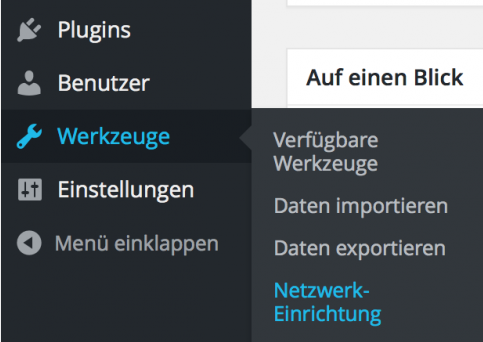
Nach dem Speichern erscheint im Backend unter Werkzeuge der neue Punkt Netzwerk-Einrichtung. Dort vergeben Sie einen Titel für das Netzwerk und eine Administrator-Adresse. An dieser Stelle wählen Sie auch zwischen Subdomains und Verzeichnissen.
4. Die vorgegebenen Zeilen übertragen
WordPress zeigt anschließend zwei Codeblöcke an. Der erste gehört in die wp-config.php, der zweite ersetzt den WordPress-Block in der .htaccess. Übernehmen Sie beide unverändert, die Werte sind auf Ihre Installation zugeschnitten. Wie Sie die Serverdatei sicher bearbeiten, steht in der Anleitung zur WordPress .htaccess.
5. Neu anmelden und prüfen
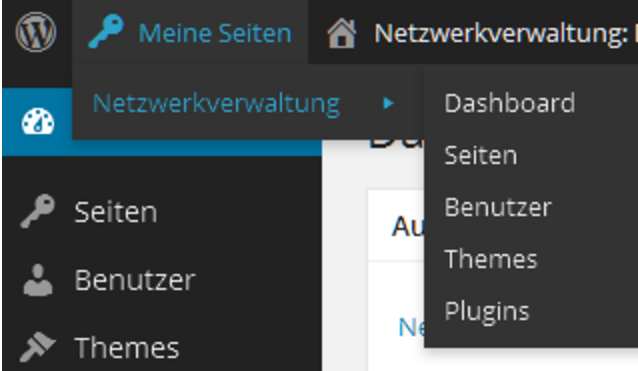
Nach dem Speichern werden Sie abgemeldet. Melden Sie sich erneut an, dann erscheint oben links der Punkt Meine Seiten mit der Netzwerkverwaltung. Von dort legen Sie unter „Seiten“ die erste Website an.
Rufen Sie danach beide Backends einmal auf, das der Netzwerkverwaltung und das der neuen Seite. Wenn beide erreichbar sind und die Permalinks funktionieren, steht das Netzwerk.
Was sich nach der Einrichtung ändert
Die Netzwerkverwaltung
Über den Einzelseiten liegt ab jetzt eine zweite Ebene. Dort verwalten Sie die Seiten des Netzwerks, die Benutzer, die installierten Themes und Plugins sowie die Updates. Die einzelne Seite behält ihr eigenes Backend, dort fehlen aber die Menüpunkte zum Installieren von Themes und Plugins.
Der Super-Admin
Mit dem Netzwerk entsteht eine neue Rolle. Der Super-Admin darf als Einziger Seiten anlegen, Erweiterungen installieren und netzwerkweite Einstellungen ändern. Ein Administrator einer Einzelseite kann dort weiterhin Inhalte und Benutzer verwalten, an die Technik kommt er nicht heran. Wie die übrigen Rollen aufgebaut sind, zeigt die Übersicht zu den WordPress Benutzerrollen.
Themes und Plugins
Installiert wird nur noch im Netzwerk. Danach entscheiden Sie je Erweiterung, ob sie netzwerkweit aktiv ist oder einzelnen Seiten zur Verfügung steht. Das ist bequem und zugleich die größte Einschränkung: Eine Seite kann kein Plugin nutzen, das im Netzwerk nicht vorhanden ist.
Benutzer
Alle Seiten teilen sich einen gemeinsamen Benutzerbestand. Ein Konto existiert im Netzwerk einmal und wird den Seiten mit jeweils passender Rolle zugewiesen. Wer auf drei Seiten schreibt, braucht also kein drittes Passwort.
Eigene Domains für einzelne Seiten
Ein Netzwerk muss nicht bei Subdomains und Verzeichnissen bleiben. Sie können jeder Seite eine vollständig eigene Domain geben, was besonders für Agenturen und Unternehmen mit mehreren Marken interessant ist. Wer nach WordPress Multi Domain sucht, meint in der Regel genau das.
Früher brauchte es dafür ein Zusatz-Plugin. Seit WordPress 4.5 steckt die Funktion im Kern: In der Netzwerkverwaltung öffnen Sie unter „Seiten“ die gewünschte Website und tragen die neue Adresse direkt ein. Voraussetzung ist, dass die Domain auf dieselbe Serverumgebung zeigt und dort als weitere Domain eingerichtet ist.
Rechnen Sie den Aufwand für Zertifikate mit ein. Jede zusätzliche Domain braucht ihr eigenes SSL-Zertifikat, sonst zeigen Browser eine Warnung.
Stolperfallen im Betrieb
- Der Hoster spielt nicht mit: Ohne mod_rewrite läuft kein Netzwerk, ohne Wildcard-DNS keine Subdomain-Variante. Klären Sie beides vor der Einrichtung.
- Ein Plugin ist nicht netzwerkfähig: Nicht jede Erweiterung kommt mit dem Modus zurecht. Prüfen Sie das auf einer Testinstallation, bevor Sie produktiv gehen.
- Eine Seite soll wieder raus: Der Export einer Einzelseite aus dem Netzwerk erfasst Inhalte, aber nicht ohne Weiteres Einstellungen und Benutzerzuordnungen. Rechnen Sie mit Handarbeit.
- Backups greifen zu grob: Viele Backup-Plugins sichern das komplette Netzwerk. Die Rücksicherung einer einzelnen Seite ist damit nicht möglich.
- Der Zugang ist zentral: Wer den Super-Admin übernimmt, hat Zugriff auf alle Seiten. Sichern Sie diesen Zugang entsprechend ab, Hinweise dazu stehen im Bereich WordPress Sicherheit.
Häufige Fragen zur WordPress Multisite
Ein Betriebsmodus von WordPress, in dem mehrere Websites aus einer Installation laufen. Kern, Themes und Plugins liegen einmal auf dem Server, jede Seite hat aber eigene Inhalte, eigene Einstellungen und ein eigenes Backend. Verwaltet wird das Ganze über eine zusätzliche Ebene, die Netzwerkverwaltung.
Ja, genau so läuft die Einrichtung. Ihre bisherige Seite wird zur ersten Seite des Netzwerks und behält ihre Inhalte. Legen Sie vorher ein vollständiges Backup an, weil der Umbau wp-config.php und .htaccess verändert.
Technisch sind beide gleichwertig. Verzeichnisse sind einfacher, weil keine DNS-Arbeit anfällt. Subdomains wirken eigenständiger und passen, wenn sich die Seiten inhaltlich deutlich unterscheiden. Sie brauchen dafür einen Wildcard-Eintrag im DNS und einen Hoster, der das erlaubt.
Eine feste Obergrenze gibt es nicht. Bei sehr großen Netzwerken schaltet WordPress selbst einige automatische Abfragen ab, um die Datenbank zu schonen. Die praktische Grenze setzt vorher das Hosting, weil alle Seiten sich dieselben Ressourcen teilen.
Ja. Seit WordPress 4.5 gehört diese Funktion zum Kern, ein Zusatz-Plugin ist nicht mehr nötig. Sie tragen die Adresse in der Netzwerkverwaltung bei der jeweiligen Seite ein. Die Domain muss auf dieselbe Serverumgebung zeigen und ein eigenes SSL-Zertifikat haben.
Möglich ist es, angenehm ist es nicht. Sie exportieren die Inhalte jeder Seite, richten eigene Installationen ein und spielen sie dort wieder ein. Einstellungen, Benutzerzuordnungen und Adressen müssen Sie von Hand nacharbeiten. Deshalb sollte die Entscheidung für ein Netzwerk gut überlegt sein.
Weiterlesen
Die Themen im Detail
Zur Abwägung, zu beiden Netzwerkstrukturen und zu eigenen Domains gibt es jeweils eine eigene Anleitung.
Netzwerk aufsetzen lassen?
Wir prüfen, ob eine Multisite zu Ihrem Vorhaben passt, richten das Netzwerk ein und übernehmen die laufende Pflege aller Seiten.