
Video in WordPress einbinden
Es gibt drei Wege, ein Video in WordPress einzubinden: einbetten von YouTube und Co., selbst hochladen in die Mediathek oder ein Plugin einsetzen. Diese Anleitung zeigt alle drei Schritt für Schritt und sagt, welcher Weg zu Ihrer Seite passt.
Welcher Weg passt zu Ihrem Video?
Bevor Sie ein Video auf Ihrer Seite einfügen, lohnt eine kurze Entscheidung. Sie bestimmt, wie viel Speicherplatz Sie verbrauchen, wie schnell die Seite lädt und wie viel Aufwand der Datenschutz macht.
Als Faustregel: Liegt das Video bereits auf YouTube oder Vimeo, betten Sie es ein. Handelt es sich um ein kurzes eigenes Video, das nirgendwo sonst auftauchen soll, laden Sie es in die Mediathek. Brauchen Sie eine Galerie, einen Player mit eigenem Design oder einen geschützten Kursbereich, kommt ein Plugin ins Spiel.
Die drei Wege im Überblick
1. Einbetten
URL von YouTube oder Vimeo einfügen, WordPress erzeugt den Player automatisch. Kostet keinen Speicherplatz.
2. Hochladen
Die Videodatei landet in Ihrer Mediathek und auf Ihrem Server. Volle Kontrolle, dafür mehr Last.
3. Plugin
Für Galerien, eigene Player-Optik oder Kursvideos. Mehr Funktionen, mehr Einstellungen.
Weg 1: Video in WordPress einbetten
Das Einbetten ist der schnellste Weg, ein Video bei WordPress einzufügen. Sie verlinken das Video auf einer Plattform, statt es auf Ihren Server zu legen. Speicherplatz und Bandbreite bleiben unangetastet, und um Wiedergabequalität, Formatumwandlung und mobile Darstellung kümmert sich die Plattform.
Die URL einfügen, mehr nicht
WordPress erkennt die Adressen der gängigen Videoportale von selbst. Das Verfahren dahinter heißt oEmbed und funktioniert für YouTube, Vimeo, Dailymotion und weitere Dienste.
- Kopieren Sie die Adresse des Videos aus der Adresszeile Ihres Browsers.
- Öffnen Sie den Beitrag oder die Seite, auf der das Video erscheinen soll.
- Fügen Sie die Adresse in eine eigene, sonst leere Zeile ein. Im Block-Editor entsteht daraus automatisch ein Embed-Block, im klassischen Editor wandelt der visuelle Modus die Zeile direkt in eine Vorschau um.
- Beitrag speichern und die Seite im Frontend prüfen.
Wichtig ist die eigene Zeile. Steht die Adresse mitten in einem Satz oder ist sie bereits als Link formatiert, bleibt sie ein normaler Link und WordPress bettet nichts ein.
Der Embed-Code als Alternative
Wenn die automatische Erkennung nicht greift, holen Sie sich den Einbettungscode direkt bei der Plattform. Bei YouTube klicken Sie unter dem Video auf „Teilen“ und dann auf „Einbetten“. Dort liegt ein iframe-Code, den Sie kopieren können. Im Block-Editor fügen Sie ihn in einen Block vom Typ „Individuelles HTML“ ein, im klassischen Editor in die Registerkarte „Text“.
Der Umweg über den Code lohnt sich auch, wenn Sie Feineinstellungen brauchen. Startzeit, ausgeblendete Bedienelemente oder eine feste Breite lassen sich nur dort setzen.
Weg 2: Video hochladen und aus der Mediathek einfügen
Beim zweiten Weg liegt die Datei auf Ihrem eigenen Webspace. Das Video erscheint ohne fremdes Logo, ohne Vorschläge am Ende und ohne Werbung. Dafür tragen Sie Speicherplatz, Bandbreite und Ladezeit selbst.
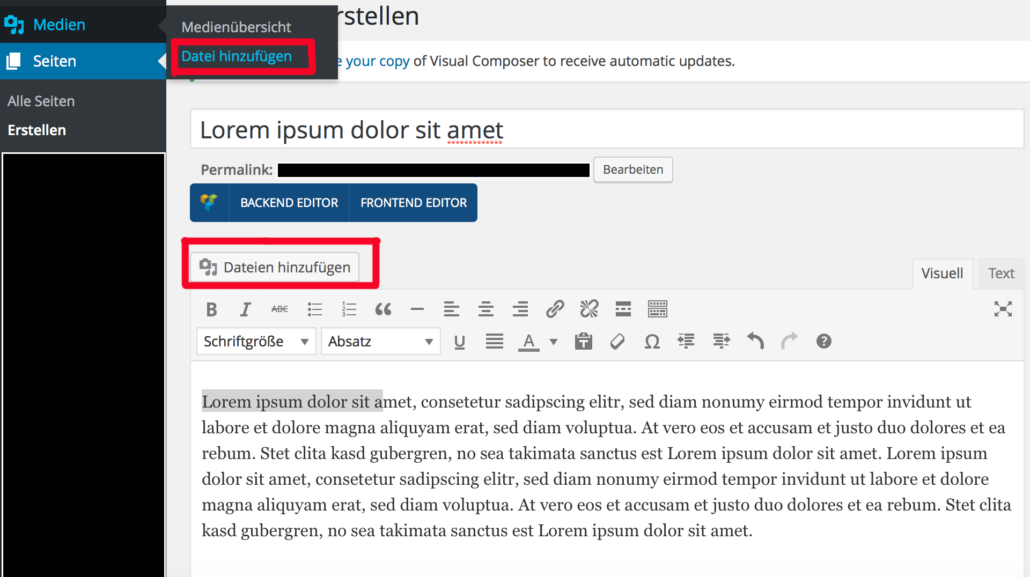
Der Upload läuft wie bei einem Bild. Im klassischen Editor klicken Sie über dem Editorfeld auf „Dateien hinzufügen“, im Block-Editor fügen Sie einen Video-Block ein und wählen „Hochladen“. Alternativ laden Sie die Datei vorab unter Medien in die Mediathek und greifen später darauf zu.
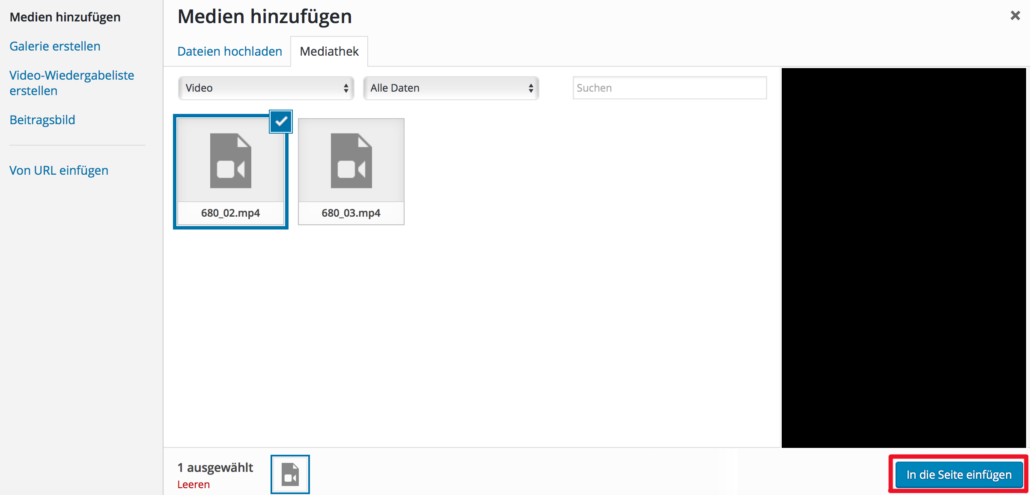
Ist die Datei hochgeladen, wählen Sie sie in der Mediathek aus und bestätigen mit „In die Seite einfügen“. WordPress erzeugt daraus einen Player mit Abspielleiste, Lautstärkeregler und Vollbildschalter. Über die Blockeinstellungen legen Sie fest, ob das Video stummgeschaltet startet, in einer Schleife läuft und welches Vorschaubild vor dem ersten Klick zu sehen ist.
Beim Format fahren Sie mit MP4 am sichersten. Das Containerformat mit H.264-Codec spielt in allen aktuellen Browsern ab. WordPress akzeptiert daneben unter anderem WebM, OGV und MOV, aber nicht jeder Browser kommt mit jedem Format zurecht.
Wenn der Upload abbricht
Videodateien sprengen schnell das Upload-Limit des Servers. Wie viel erlaubt ist, steht direkt im Upload-Fenster unter „Maximale Dateigröße für Uploads“. Liegt der Wert bei 8 oder 16 Megabyte, reicht das für kaum ein Video.
Erhöhen lässt sich das Limit über die PHP-Einstellungen Ihres Hostings, meist im Kundenmenü unter einem Punkt wie „PHP-Konfiguration“. Relevant sind dort upload_max_filesize und post_max_size, dazu die maximale Ausführungszeit. Kommen Sie an diese Werte nicht heran, laden Sie die Datei per FTP in den Uploads-Ordner und binden sie über ihre Adresse ein. Bei sehr großen Videos ist eine Plattform allerdings die vernünftigere Wahl.
Weg 3: Video-Plugin einsetzen
Der dritte Weg lohnt sich, sobald die Bordmittel nicht mehr reichen. Typische Anlässe sind eine Videogalerie mit Filterfunktion, ein Player im eigenen Farbschema, Kapitelmarken, Untertitelspuren oder Videos, die nur eingeloggte Nutzer sehen dürfen.
Welches Plugin passt, hängt vom Zweck ab. Für einen aufgeräumten Player mit Branding gibt es spezialisierte Erweiterungen, für YouTube-Kanäle eigene Galerie-Plugins, für Kursinhalte Lösungen mit Zugriffsschutz. Bevor Sie eines installieren, lohnt derselbe kurze Check wie bei jeder Erweiterung: Wann kam das letzte Update, für welche WordPress-Version ist es freigegeben, wie aktiv ist der Support. Worauf Sie dabei achten sollten, steht im Abschnitt zur Auswahl bei den WordPress Sicherheits-Plugins.
Ein Hinweis aus der Praxis: Jedes Video-Plugin lädt eigene Skripte und Stylesheets. Wenn Sie nur ein einzelnes Video auf einer einzigen Seite zeigen wollen, ist der Bordmittel-Weg schneller und schlanker.
Einbetten oder hochladen: der direkte Vergleich
Die folgende Übersicht fasst zusammen, was die drei Wege voneinander unterscheidet.
| Kriterium | Einbetten | Hochladen | Plugin |
|---|---|---|---|
| Speicherplatz | keiner | hoch | je nach Quelle |
| Ladezeit | gering | kritisch | zusätzliche Skripte |
| Aufwand | minimal | gering | Einrichtung nötig |
| Gestaltung | Vorgabe der Plattform | Standard-Player | frei |
| Datenschutz | Einwilligung nötig | unkritisch | je nach Quelle |
| Fremde Videos | möglich | rechtlich heikel | möglich |
Fremde Videos gehören eingebettet, nie heruntergeladen und neu hochgeladen. Beim Einbetten bleibt die Verknüpfung zum Kanal bestehen, der das Video veröffentlicht hat. Wer eine fremde Datei auf den eigenen Server legt, verbreitet sie selbst und braucht dafür die Rechte.
Datenschutz bei eingebetteten Videos
Sobald ein YouTube-Video im Frontend geladen wird, baut der Browser des Besuchers eine Verbindung zu Google auf und überträgt dabei die IP-Adresse. In Deutschland brauchen Sie dafür eine Einwilligung, bevor das Video lädt.
Der übliche Weg ist eine Zwei-Klick-Lösung: Statt des Videos erscheint zunächst eine Vorschaufläche mit Hinweistext, das Video lädt erst nach Klick. Consent-Tools bringen diese Funktion für die gängigen Portale mit. Die Adressvariante mit dem erweiterten Datenschutzmodus reduziert das Tracking, hebt die Einwilligungspflicht nach verbreiteter Auffassung aber nicht auf.
Wer diese Diskussion umgehen will, hostet das Video selbst. Dann verlässt keine Anfrage Ihren Server.
Ladezeit im Blick behalten
Ein selbst gehostetes Video kann eine Seite spürbar ausbremsen, weil der Browser die Datei ohne Qualitätsstufen ausliefert. Vier Stellschrauben helfen:
- Video vor dem Upload komprimieren und die Auflösung auf das begrenzen, was die Seite wirklich darstellt.
- Ein Vorschaubild hinterlegen, damit der Browser das Video nicht sofort vorlädt.
- Autoplay nur stummgeschaltet einsetzen. Browser blockieren Videos mit Ton ohnehin.
- Lange Videos auf eine Plattform auslagern, dort greift die automatische Anpassung an die Verbindung.
Prüfen Sie nach dem Einbau, wie sich die Seite auf dem Smartphone verhält. Genau dort fällt eine große Videodatei zuerst auf.
Häufige Probleme beim Einbinden
- Die Adresse wird nur als Link angezeigt: Sie steht nicht in einer eigenen Zeile oder wurde bereits verlinkt. Formatierung entfernen und die Zeile leer davor und dahinter lassen.
- Das Video ragt über den Inhaltsbereich hinaus: Der feste iframe-Code ist breiter als die Spalte. Der Embed-Block passt sich an, ein eingefügter Code nicht automatisch.
- Der Upload bricht ab: Datei größer als das Serverlimit. Limit erhöhen oder das Video vorher komprimieren.
- Das Video startet nicht: Format oder Codec passen nicht zum Browser. MP4 mit H.264 ist die verlässliche Variante.
- Nach dem Einbau lädt die Seite langsam: Auflösung und Dateigröße prüfen, Vorschaubild setzen und das Vorladen abschalten.
Häufige Fragen zum Einbinden von Videos
Kopieren Sie die Adresse des Videos und fügen Sie sie in eine eigene, leere Zeile im Editor ein. WordPress erzeugt den Player selbst. Für eigene Dateien nehmen Sie den Video-Block oder im klassischen Editor die Schaltfläche „Dateien hinzufügen“ und wählen die Datei aus der Mediathek.
MP4 ist die sichere Wahl, weil alle aktuellen Browser den H.264-Codec abspielen. WordPress erlaubt daneben unter anderem WebM, OGV, M4V und MOV. Bei diesen Formaten hängt die Wiedergabe vom Browser ab, weshalb sie sich nur als Ergänzung eignen.
Meist steht die Adresse nicht allein in ihrer Zeile oder ist als Link formatiert. Zweite häufige Ursache ist ein Consent-Tool, das den Inhalt blockiert, bis der Besucher zustimmt. Prüfen Sie die Seite testweise in einem privaten Fenster und schauen Sie, ob eine Hinweisfläche statt des Videos erscheint.
Für alles ab etwa einer Minute Laufzeit ist eine Plattform die praktischere Lösung, weil sie die Datei in mehreren Qualitätsstufen ausliefert. Selbst hosten lohnt sich bei kurzen Clips, bei Produktvideos ohne fremdes Branding und immer dann, wenn keine Verbindung zu einem externen Dienst entstehen soll.
Ja, der Ablauf ist derselbe wie bei jeder anderen Seite. Auf der Startseite zählt die Ladezeit allerdings besonders, weil dort viele Besucher zum ersten Mal ankommen. Setzen Sie ein Vorschaubild ein und verzichten Sie auf automatisches Vorladen.
Technisch begrenzt das Upload-Limit Ihres Servers die Größe, den Wert sehen Sie im Upload-Fenster. Praktisch sollten Sie deutlich darunter bleiben. Alles jenseits weniger Megabyte macht sich auf mobilen Verbindungen sofort bemerkbar.
Die Wege im Detail
Zu jedem der drei Wege gibt es eine eigene Schritt-für-Schritt-Anleitung, dazu eine Seite für den Video-Header.
Einbetten
Adresse einfügen, Embed-Code anpassen, Datenschutz klären.
Video eingebaut, Seite langsam?
Wir binden Videos performant und datenschutzkonform ein, prüfen bestehende Einbindungen und übernehmen die laufende Betreuung Ihrer WordPress-Website.