
WordPress URL ändern
Mit URL ändern ist in WordPress meist eines von zwei Dingen gemeint: die Adresse einer einzelnen Seite oder die Adresse der ganzen Website. Diese Anleitung zeigt beide Wege und hilft weiter, wenn nach einer Änderung das Backend nicht mehr erreichbar ist.
Welche URL wollen Sie ändern?
Bevor Sie etwas umstellen, lohnt ein kurzer Blick darauf, welche Adresse gemeint ist. Die drei Fälle werden an unterschiedlichen Stellen geändert und haben unterschiedliche Folgen.
- Die Adresse einer einzelnen Seite oder eines Beitrags. Sie ändern nur den letzten Teil der Adresse, den Slug. Das ist schnell erledigt und betrifft nur diesen einen Inhalt.
- Das Schema aller Adressen. Etwa wenn das Datum aus allen Beitragsadressen verschwinden soll. Das regeln die Permalink-Einstellungen von WordPress.
- Die Adresse der gesamten Website. Bei einem Domainwechsel oder beim Umstieg von http auf https. Darum geht es im Hauptteil dieser Seite.
Die URL einer Seite oder eines Beitrags ändern
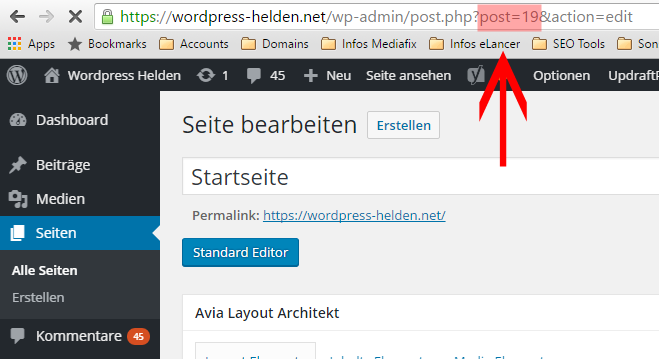
Öffnen Sie die Seite im Editor. Im Block-Editor finden Sie die Adresse in der rechten Seitenleiste im Bereich Seite beziehungsweise Beitrag. Ein Klick auf den Link öffnet das Feld, in dem Sie den Slug bearbeiten. Im klassischen Editor steht der Permalink direkt unter dem Titel, daneben die Schaltfläche Bearbeiten.
Nach dem Aktualisieren ist der Inhalt nur noch unter der neuen Adresse erreichbar. Verlassen Sie sich nicht auf eine automatische Weiterleitung. Richten Sie selbst eine dauerhafte Weiterleitung von der alten auf die neue Adresse ein, zum Beispiel mit dem Plugin Redirection.
Wie ein guter Slug aussieht und worauf Sie bei Umlauten achten müssen, steht in der Anleitung zum perfekten WordPress Slug.
Die Adresse der Website ändern
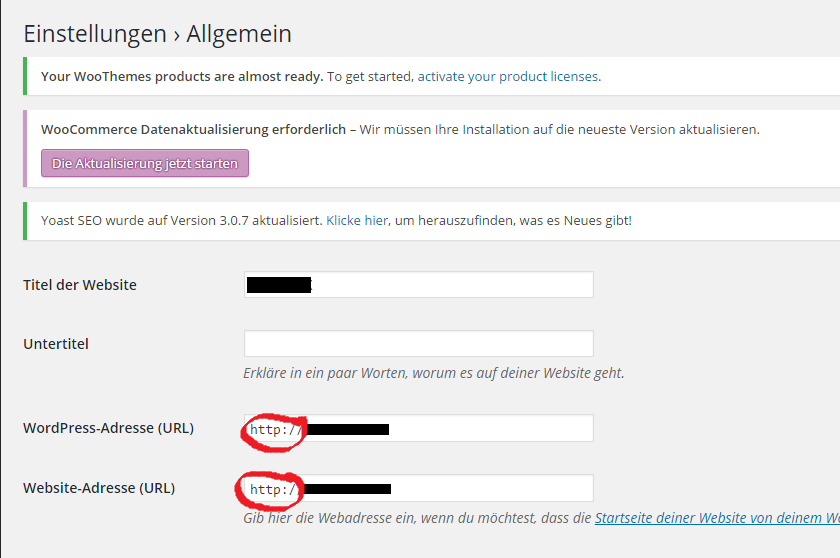
Die Adresse der ganzen Website ändern Sie unter Einstellungen → Allgemein. Dort stehen zwei Felder:
- WordPress-Adresse (URL): wo die WordPress-Dateien liegen. In der Datenbank heißt dieser Wert
siteurl. - Website-Adresse (URL): unter welcher Adresse Besucher die Website aufrufen. In der Datenbank heißt er
home.
In den meisten Installationen sind beide Werte gleich. Tragen Sie die neue Adresse in beide Felder ein und speichern Sie. WordPress meldet Sie danach ab, die Anmeldung erfolgt ab jetzt unter der neuen Adresse.
Bevor Sie die Adresse umstellen
Sicherung
Sichern Sie Dateien und Datenbank vollständig. Geht etwas schief, ist das der schnellste Weg zurück.
Domain zeigt auf den Server
Die neue Domain muss beim Hosting eingerichtet sein und auf denselben Webspace zeigen.
Zertifikat aktiv
Wer auf https umstellt, braucht vorher ein gültiges SSL-Zertifikat für die neue Adresse.
Fehlt einer dieser Punkte, ist die Website nach dem Speichern nicht erreichbar. Das lässt sich reparieren, kostet aber Zeit. Für den Umstieg von http auf https gibt es eine eigene Schritt-für-Schritt-Anleitung: WordPress auf HTTPS umstellen.
Wenn die Felder ausgegraut sind
Lassen sich die beiden Adressfelder nicht bearbeiten, sind die Werte in der Datei wp-config.php festgelegt. Dort stehen dann zwei Zeilen wie diese:
define( 'WP_HOME', 'https://www.ihre-domain.de' );
define( 'WP_SITEURL', 'https://www.ihre-domain.de' );
Solange diese Zeilen existieren, haben sie Vorrang vor den Einstellungen im Backend. Ändern Sie die Adresse direkt in der Datei oder entfernen Sie beide Zeilen, dann sind die Felder wieder bearbeitbar.
Kein Zugriff mehr nach der Änderung
Ein Tippfehler in der Adresse reicht, und weder Website noch Backend sind erreichbar. Sie kommen über drei Wege wieder hinein, alle ohne Backend.
Über die wp-config.php
Laden Sie die Datei per FTP herunter und tragen Sie die beiden Zeilen von oben mit der richtigen Adresse ein, oberhalb der Zeile mit dem Hinweis, dass ab hier nicht mehr bearbeitet werden soll. Sobald die Seite wieder läuft, können Sie die Zeilen entfernen und die Adresse im Backend korrigieren.
Über die Datenbank mit phpMyAdmin
Öffnen Sie in phpMyAdmin die Tabelle wp_options. Das Präfix kann bei Ihnen anders lauten. Suchen Sie die Zeilen mit dem option_name siteurl und home und ändern Sie jeweils den option_value.
Über WP-CLI
Wenn Ihr Hosting einen SSH-Zugang hat, genügen zwei Befehle:
wp option update home 'https://www.ihre-domain.de'
wp option update siteurl 'https://www.ihre-domain.de'
Alte Adressen im Inhalt ersetzen
Die Einstellung ändert nur, unter welcher Adresse WordPress läuft. Links und Bilder in Ihren Beiträgen enthalten die alte Adresse weiterhin, ebenso viele Widgets und Theme-Einstellungen. Diese Stellen müssen Sie nach einem Domainwechsel einmal durchgehend ersetzen.
Wichtig ist das Werkzeug. WordPress speichert manche Einstellungen in einem Format, das die Länge jedes Textes mitspeichert. Ein einfaches Suchen und Ersetzen in der Datenbank zerstört diese Einträge, wenn alte und neue Adresse unterschiedlich lang sind. Nutzen Sie deshalb ein Werkzeug, das damit umgehen kann:
- WP-CLI:
wp search-replace 'https://alte-domain.de' 'https://neue-domain.de' --dry-runzeigt zuerst, wie viele Stellen betroffen sind. Ohne--dry-runwird ersetzt. - Plugin: Better Search Replace leistet dasselbe im Backend und bietet ebenfalls einen Probelauf.
Machen Sie vorher eine Sicherung der Datenbank. Ein Ersetzen lässt sich nicht rückgängig machen.
Die alte Domain weiterleiten
Besucher, Lesezeichen und Suchmaschinen kennen noch die alte Adresse. Leiten Sie sie dauerhaft auf die neue um, Seite für Seite. Zeigt die alte Domain weiterhin auf denselben Server, genügen drei Zeilen am Anfang der .htaccess:
RewriteEngine On
RewriteCond %{HTTP_HOST} ^(www\.)?alte-domain\.de$ [NC]
RewriteRule ^(.*)$ https://www.neue-domain.de/$1 [R=301,L]
Wo die Datei liegt und wie Sie sie gefahrlos bearbeiten, zeigen die WordPress .htaccess Beispiele. Haben Sie die Website in der Google Search Console angemeldet, melden Sie den Umzug zusätzlich über das Werkzeug zur Adressänderung.
Häufige Fehler
- Nur eines der beiden Felder ändern: Weichen WordPress-Adresse und Website-Adresse ungewollt voneinander ab, laufen Anmeldung und Weiterleitungen im Kreis.
- Auf https umstellen, bevor das Zertifikat aktiv ist: Der Browser zeigt eine Sicherheitswarnung, das Backend ist nicht erreichbar.
- Adressen per SQL ersetzen: Zerstört gespeicherte Widget- und Theme-Einstellungen. Nehmen Sie WP-CLI oder ein Plugin.
- Keine Weiterleitung einrichten: Alle bestehenden Links und Suchergebnisse laufen auf Fehlerseiten.
- Einen Schrägstrich am Ende eintragen: Die Adresse gehört ohne abschließenden Schrägstrich in die Felder.
Häufige Fragen zur WordPress URL
Unter Einstellungen → Allgemein in den Feldern WordPress-Adresse (URL) und Website-Adresse (URL). Tragen Sie die neue Adresse in beide Felder ein. Vorher sollte die neue Domain auf den Server zeigen und, falls Sie https nutzen, ein Zertifikat aktiv sein.
Wenn die Felder ausgegraut sind, sind die Adressen in der wp-config.php mit WP_HOME und WP_SITEURL festgelegt. Ändern Sie die Werte dort oder entfernen Sie die beiden Zeilen.
Die WordPress-Adresse sagt, wo die WordPress-Dateien liegen. Die Website-Adresse ist die Adresse, die Besucher aufrufen. Nur wenn WordPress in einem Unterverzeichnis installiert ist, die Website aber unter der Hauptdomain erscheinen soll, unterscheiden sich die beiden.
Tragen Sie die richtige Adresse per FTP in die wp-config.php ein oder ändern Sie die Werte siteurl und home in der Tabelle wp_options. Mit SSH-Zugang geht es auch über WP-CLI.
Nein. Links und Bilder in Beiträgen enthalten weiterhin die alte Adresse. Ersetzen Sie sie mit WP-CLI search-replace oder einem Plugin wie Better Search Replace, beide kommen mit den gespeicherten Einstellungen zurecht.
Im Editor in der Seitenleiste über den Link der Seite. Dort bearbeiten Sie den Slug, also den letzten Teil der Adresse. Richten Sie anschließend eine Weiterleitung von der alten Adresse ein.
Weiterlesen
Einzelne Adressen
Was einen guten Slug ausmacht und wie Sie ihn ändern.
Weiterleitungen
Wo die Regeln landen und wie Sie die Datei bearbeiten.
Domainwechsel ohne Verluste
Wir ziehen Ihre WordPress-Website auf die neue Adresse um, ersetzen alle alten Links und richten die Weiterleitungen ein.