
WordPress Sicherheits-Plugins im Vergleich
Ein WordPress Sicherheit Plugin bündelt Firewall, Malware-Scanner und Login-Schutz an einer Stelle. Diese Übersicht zeigt, welche Funktionen wirklich zählen, worin sich Wordfence, Solid Security, All In One WP Security und Sucuri unterscheiden und wie Sie das passende Plugin einrichten.
Was ein WordPress Sicherheits-Plugin leistet
Ein Sicherheits-Plugin übernimmt die Aufgaben, die sonst täglich Handarbeit wären: Es blockiert verdächtige Anfragen, bevor WordPress sie verarbeitet, prüft Dateien auf Veränderungen, bremst automatisierte Anmeldeversuche aus und meldet sich, wenn etwas ungewöhnlich aussieht. Für die meisten Websites ist das der schnellste Weg von einer Standard-Installation zu einer halbwegs überwachten Website.
Wichtig ist die Erwartungshaltung. Kein Plugin ersetzt aktuelle Updates, ein starkes Passwort und eine saubere Benutzerverwaltung. Es setzt darauf auf. Wer die Grundlagen überspringt und stattdessen drei Sicherheits-Plugins parallel installiert, hat am Schluss eine langsamere Website und trotzdem eine offene Flanke. Die Basis dafür beschreibt der Überblick zur WordPress Sicherheit.
Die sechs Funktionen, auf die es ankommt
Firewall
Ein WordPress Firewall Plugin filtert Anfragen nach bekannten Angriffsmustern und blockt sie, bevor sie die Datenbank erreichen.
Malware-Scanner
Der Scanner vergleicht Ihre Dateien mit dem Original und schlägt an, wenn fremder Code im Kern, Theme oder Plugin auftaucht.
Login-Schutz
Fehlgeschlagene Anmeldungen werden gezählt und die IP nach wenigen Versuchen gesperrt. Das stoppt Brute-Force-Angriffe zuverlässig.
Zwei-Faktor-Authentifizierung
Ein WordPress 2FA Plugin verlangt zusätzlich einen Code aus der Authenticator-App. Ein gestohlenes Passwort allein reicht dann nicht mehr.
Monitoring und Protokoll
Ein Aktivitätsprotokoll zeigt, wer sich angemeldet, was jemand geändert und wann ein Plugin ein Update bekommen hat.
Backup
Ein Backup gehört zur Sicherheit dazu. Es ist die einzige Maßnahme, die auch dann noch hilft, wenn alles andere versagt hat.
Brauchen Sie überhaupt ein Sicherheits-Plugin?
Nicht jede Website braucht denselben Umfang. Ein privater Blog mit einem einzigen Autor hat ein anderes Risikoprofil als ein Shop mit Kundenkonten. Als Faustregel gilt: Sobald mehrere Personen Zugang zum Backend haben, Kundendaten verarbeitet werden oder die Website Umsatz bringt, ist ein Sicherheits-Plugin sinnvoll.
Auf kleinen Seiten reicht oft schon ein spezialisiertes Login-Schutz-Plugin. Der Grund dafür ist banal: Die überwiegende Mehrheit der automatisierten Angriffe zielt auf das Anmeldeformular und auf bekannte Lücken in veralteten Erweiterungen. Wer diese beiden Punkte abdeckt, hat den größten Teil des Problems erledigt.
Die bekanntesten WordPress Sicherheits-Plugins im Vergleich
Vier Plugins tauchen bei der Suche nach einem Sicherheitsplugin immer wieder auf. Sie verfolgen unterschiedliche Ansätze, deshalb lässt sich die Frage nach dem besten WordPress Sicherheitsplugin nicht pauschal beantworten. Die folgende Gegenüberstellung zeigt die Schwerpunkte der kostenlosen Versionen.
| Plugin | Schwerpunkt | Firewall | Malware-Scan | 2FA | Passt zu |
|---|---|---|---|---|---|
| Wordfence Security | Allrounder | Ja, im Plugin | Ja | Ja | Rundum-Schutz |
| Solid Security | Login-Schutz | Grundregeln | Eingeschränkt | Ja | Redaktionsteams |
| All In One WP Security | Härtung | Ja, regelbasiert | Dateiprüfung | Ja | Einsteiger |
| Sucuri Security | Monitoring | Nur kostenpflichtig | Ja, extern | Nein | Externe Firewall |
Funktionsumfänge ändern sich mit jedem größeren Release. Prüfen Sie vor der Installation die Plugin-Seite im offiziellen Verzeichnis, dort steht, was die aktuelle Version tatsächlich mitbringt und wann sie zuletzt aktualisiert wurde.

Wordfence Security: der Allrounder
Wordfence bringt Firewall, Malware-Scanner und Login-Schutz in einem Paket mit und ist damit für viele Betreiber die erste Wahl. Die Firewall läuft direkt auf dem Server als sogenannte Endpoint-Firewall und sieht deshalb auch Anfragen, die ein vorgelagerter Dienst durchwinken würde. Der Scanner vergleicht Kern-, Theme- und Plugin-Dateien mit den Originalen aus dem WordPress-Verzeichnis und meldet jede Abweichung.
Ein Detail sollten Sie kennen: In der kostenlosen Version erhalten Sie die Firewall-Regeln und Malware-Signaturen mit zeitlichem Abstand zur Premium-Version. Bei einer frisch bekannt gewordenen Lücke schützt die Gratis-Variante also später. Für viele Websites ist das vertretbar, für einen Shop mit Bestellungen eher nicht.
Wordfence einrichten: die wichtigsten Einstellungen
Nach der Installation führt ein Assistent durch die Grundkonfiguration. Hinterlegen Sie zuerst eine E-Mail-Adresse für Warnmeldungen, die Sie auch wirklich lesen. Anschließend stellen Sie die Firewall von „Basic Protection“ auf den erweiterten Schutz um, dafür passt Wordfence eine Server-Datei an und legt eine Sicherungskopie an. Aktivieren Sie danach unter „Login Security“ die Zwei-Faktor-Authentifizierung mindestens für alle Administratoren und lassen Sie den ersten vollständigen Scan durchlaufen. Er dauert je nach Größe der Website einige Minuten.
Stellen Sie zum Schluss die Benachrichtigungen so ein, dass Sie nur bei relevanten Ereignissen eine Mail bekommen. Wordfence ist in der Standardeinstellung sehr gesprächig, und Warnungen, die man gewohnheitsmäßig löscht, sind wertlos.
Wordfence Alternative: wann sich der Wechsel lohnt
Wordfence ist gründlich, aber nicht sparsam. Der Scanner und das Live-Traffic-Protokoll kosten Rechenzeit und Datenbankplatz, was sich auf kleinen Shared-Hosting-Paketen bemerkbar macht. Wenn Ihre Website dadurch spürbar langsamer wird, sind Solid Security oder All In One WP Security die schlankeren Alternativen. Wer vor allem eine vorgelagerte Firewall sucht, fährt mit einem Cloud-Dienst wie der Sucuri Firewall oder Cloudflare besser, weil der Angriff dann gar nicht erst auf Ihrem Server ankommt.
Solid Security: Schutz für Login und Benutzerkonten
Solid Security ist der Nachfolger von iThemes Security und konzentriert sich auf den Bereich, über den die meisten Angriffe laufen: die Anmeldung. Das Plugin begrenzt Login-Versuche, sperrt auffällige IP-Adressen aus, erkennt Benutzernamen, die sich leicht erraten lassen, und bringt eine Zwei-Faktor-Authentifizierung mit. Dazu kommen Härtungsmaßnahmen wie das Abschalten des Datei-Editors im Backend.
Interessant ist Solid Security vor allem für Websites mit mehreren Redakteuren. Sie können je Benutzerrolle festlegen, wie streng die Regeln sind, und Administratoren zur Zwei-Faktor-Authentifizierung verpflichten, während Autoren mit weniger Aufwand arbeiten. Wie Sie die Rollen dafür sauber aufsetzen, zeigt die Übersicht zu den WordPress Benutzerrollen.
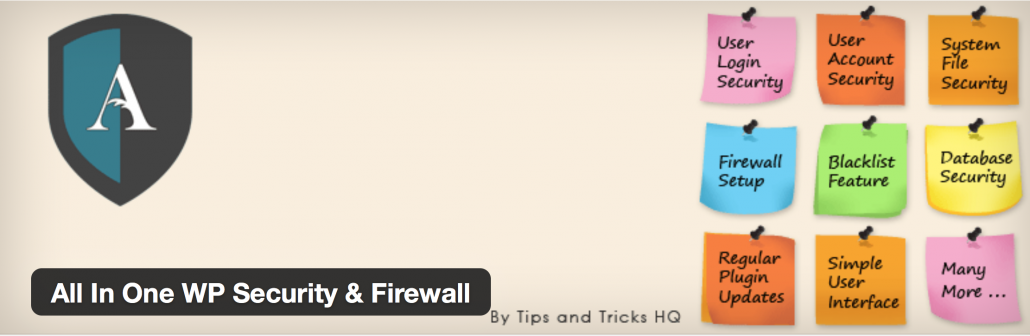
All In One WP Security und Firewall: Härtung nach Baukasten
All In One WP Security bietet sehr viele Einstellungen und sortiert sie nach Schwierigkeitsgrad. Jede Maßnahme ist als einfach, mittel oder fortgeschritten markiert, dazu gibt es einen Punktestand, der zeigt, wie weit Sie sind. Genau das macht das Plugin zu einer der besseren Empfehlungen für Einsteiger: Man arbeitet sich von oben nach unten durch und sieht dabei, was jede Option bewirkt.
Die Firewall arbeitet regelbasiert und schreibt einen Teil ihrer Regeln in die Konfigurationsdatei des Webservers. Das ist wirkungsvoll, kann aber bei falscher Kombination die Website blockieren. Legen Sie deshalb vorher ein Backup an und aktivieren Sie die Firewall-Stufen einzeln statt alle auf einmal. Hintergründe dazu liefert der Beitrag zur WordPress .htaccess.
Sucuri Security: Überwachung und Audit-Log
Das kostenlose Sucuri WordPress Plugin ist weniger Abwehr als Beobachtung. Es protokolliert sicherheitsrelevante Ereignisse, überwacht Dateien auf Veränderungen, prüft die Website gegen die bekannten Blacklists der Suchmaschinen und bietet einige Härtungsschalter. Der eigentliche Malware-Scan läuft extern über die Sucuri-Server und sieht deshalb nur das, was auch ein Besucher sieht.
Die Firewall von Sucuri ist ein kostenpflichtiger Cloud-Dienst und nicht Teil des Plugins. Sinnvoll ist die Kombination vor allem dann, wenn Sie ohnehin einen vorgelagerten Schutz einsetzen und im WordPress-Backend ein sauberes Protokoll darüber haben möchten, wer was wann geändert hat.

Spezialisierte Plugins statt Rundum-Paket
Manchmal ist ein schmales Plugin die bessere Wahl als eine Suite, die zehn Bereiche gleichzeitig abdeckt. Vier Kategorien decken die häufigsten Anforderungen ab.
Login-Versuche begrenzen
Plugins wie Limit Login Attempts Reloaded oder Loginizer zählen fehlgeschlagene Anmeldungen und sperren die IP-Adresse nach einer festgelegten Zahl von Versuchen. Als Brute-Force-Schutz-Plugin ist das die wirksamste Einzelmaßnahme mit dem geringsten Aufwand.
Zwei-Faktor-Authentifizierung
Wenn Sie nur die Anmeldung absichern wollen, genügt ein reines 2FA-Plugin wie Two Factor oder WP 2FA. Beide arbeiten mit gängigen Authenticator-Apps und lassen sich rollenbasiert erzwingen, ohne dass eine komplette Security-Suite mitläuft.
Backup als Sicherheitsnetz
Ein Backup-Plugin wie UpdraftPlus oder BackWPup sichert Datenbank und Dateien automatisch auf einen externen Speicher. Wichtig ist der Ablageort außerhalb des Servers und eine Rücksicherung, die Sie einmal getestet haben.
Schwachstellen-Scanner
Plugins wie WPScan oder Patchstack gleichen Ihre installierten Erweiterungen mit einer Datenbank bekannter Sicherheitslücken ab und melden sich, sobald für eine Ihrer Versionen etwas veröffentlicht wurde.
Sicherheitsplugin einrichten: in vier Schritten
1. Auswählen und installieren
Entscheiden Sie sich für genau ein Rundum-Plugin. Legen Sie vor der Installation ein Backup an und deaktivieren Sie ein eventuell vorhandenes zweites Sicherheits-Plugin.
2. Ersten Scan durchführen
Lassen Sie einen vollständigen Scan laufen, bevor Sie etwas ändern. So wissen Sie, ob die Website sauber ist, und haben einen Ausgangswert für spätere Prüfungen.
3. Login absichern
Begrenzen Sie die Login-Versuche und aktivieren Sie die Zwei-Faktor-Authentifizierung für alle Administratoren. Hinterlegen Sie die Wiederherstellungscodes an einem sicheren Ort.
4. Firewall einrichten
Schalten Sie die Firewall stufenweise scharf und prüfen Sie nach jeder Stufe Frontend, Backend und Formulare. Erst danach stellen Sie die Benachrichtigungen ein.
Planen Sie für die Einrichtung eine ruhige Stunde ein und arbeiten Sie die Einstellungen einzeln ab. Wenn nach einer Änderung etwas nicht mehr funktioniert, wissen Sie sofort, welche Option dafür verantwortlich war. Bei einer Website, die aussperrt oder einen Serverfehler zeigt, hilft in der Regel das Umbenennen des Plugin-Ordners per FTP.
Kostenlos oder Premium?
Ein kostenloses WordPress Sicherheitsplugin deckt die Grundlagen ab: Login-Schutz, einfache Firewall-Regeln, Dateiprüfung und Benachrichtigungen. Für eine Website ohne Kundendaten reicht das in vielen Fällen aus.
Die Bezahlversionen unterscheiden sich meist in drei Punkten. Sie liefern neue Angriffssignaturen sofort statt verzögert, sie bieten Support mit Reaktionszeit, und sie enthalten Zusatzfunktionen wie eine Bereinigung nach einem Vorfall. Wenn ein Ausfall Ihrer Website Geld kostet, ist der erste Punkt das Argument.
Plugins auf Sicherheit prüfen
Das größte Risiko sind nicht fehlende Schutzfunktionen, sondern die Erweiterungen, die Sie ohnehin installiert haben. Bevor ein Plugin auf Ihre Website kommt, lohnt ein kurzer Blick auf vier Punkte.
- Wann wurde das Plugin zuletzt aktualisiert und für welche WordPress-Version ist es freigegeben?
- Wie schnell reagiert der Entwickler im Support-Forum auf offene Fragen?
- Gibt es zu dieser Erweiterung bereits gemeldete Sicherheitslücken?
- Brauchen Sie das Plugin wirklich, oder löst das Theme die Aufgabe ebenfalls?
Deinstallieren Sie konsequent, was Sie nicht mehr verwenden. Ein deaktiviertes Plugin liegt weiterhin auf dem Server und bleibt angreifbar.
Malware entfernen: was ein Plugin kann und was nicht
Ist eine Website bereits infiziert, ändert sich die Aufgabe. Ein Plugin zum Malware entfernen findet veränderte Dateien und kann Kern-Dateien durch die Originale ersetzen. Bei manipulierten Theme-Dateien, eingeschleusten Datenbankeinträgen oder zusätzlich angelegten Administratorkonten stößt die automatische Bereinigung an ihre Grenzen.
Der verlässliche Weg führt über ein sauberes Backup aus der Zeit vor dem Vorfall, gefolgt von einer Neuinstallation aller Kern-Dateien, Passwortwechseln für alle Konten und einer Kontrolle der Benutzerliste. Danach schließen Sie die Lücke, über die der Angriff lief, sonst wiederholt sich der Ablauf. Einen klassischen Virenscanner wie auf dem Arbeitsrechner gibt es für WordPress nicht. Was als Antivirus-Plugin verkauft wird, arbeitet mit Signaturvergleich und Integritätsprüfung.
Häufige Fehler bei Sicherheits-Plugins
- Zwei Suiten parallel: Wordfence und All In One WP Security gleichzeitig führen zu widersprüchlichen Regeln und schwer auffindbaren Fehlern.
- Alles auf einmal aktivieren: Wer sämtliche Härtungsoptionen in einem Rutsch einschaltet, findet die Ursache nicht mehr, wenn das Kontaktformular streikt.
- Warnmails ignorieren: Benachrichtigungen, die niemand liest, sind dasselbe wie kein Monitoring.
- Kein Backup vor der Einrichtung: Gerade Firewall-Regeln greifen tief ein und können den Zugang zum Backend blockieren.
- Plugin als Ersatz für Updates: Eine veraltete Installation bleibt angreifbar, egal welche Suite darauf läuft.
Häufige Fragen zu WordPress Sicherheits-Plugins
Das hängt vom Schwerpunkt ab. Wollen Sie eine Lösung, die Firewall, Scanner und Login-Schutz abdeckt, ist Wordfence die naheliegende Wahl. Geht es vor allem um Anmeldung und Benutzerkonten, passt Solid Security besser. Wer sich Schritt für Schritt durch die Härtung arbeiten möchte, ist mit All In One WP Security gut bedient. Wichtiger als die Marke ist, dass genau ein Plugin läuft und Sie dessen Meldungen auch lesen.
Für private Websites und kleine Firmenseiten in der Regel ja. Die kostenlosen Versionen decken Login-Schutz, Basisfirewall und Dateiprüfung ab. Sobald Bestellungen, Kundendaten oder Umsatz im Spiel sind, spricht ein Argument für die Bezahlversion: Sie erhält neue Angriffssignaturen ohne Verzögerung.
Zwei vollständige Suiten sollten Sie nicht parallel betreiben. Beide greifen in Anmeldung, Dateisystem und Serverkonfiguration ein, was zu Konflikten und Fehlalarmen führt. Unproblematisch ist dagegen die Kombination aus einer Suite und einem Backup-Plugin, weil sich die Aufgaben nicht überschneiden.
Die großen Plugins werden von internationalen Teams entwickelt, ihre Oberflächen sind je nach Version unterschiedlich weit übersetzt. Der Übersetzungsstand steht im WordPress-Verzeichnis auf der Seite des jeweiligen Plugins. Vollständig deutschsprachig sind meist die kleineren, spezialisierten Erweiterungen, etwa Antispam Bee aus deutscher Entwicklung.
Ja, ein wenig. Firewall-Prüfungen laufen bei jedem Aufruf mit, Scans und Live-Protokolle belasten Datenbank und CPU. Auf leistungsfähigem Hosting fällt das kaum auf, auf einem kleinen Shared-Paket kann es spürbar werden. Reduzieren lässt sich die Last, indem Sie Scans nachts einplanen und Protokollfunktionen abschalten, die Sie nicht auswerten.
Eine Plugin-Firewall läuft auf Ihrem Server und prüft die Anfrage, wenn sie bereits angekommen ist. Ein vorgelagerter Cloud-Dienst filtert davor und hält auch größere automatisierte Angriffe von Ihrem Hosting fern. Für die meisten Websites genügt die Plugin-Variante. Bei wiederkehrenden Angriffswellen oder knappen Serverressourcen ist der vorgelagerte Dienst die bessere Lösung.
Mehr zur WordPress-Sicherheit
Zugangsdaten
Kennwort im Profil, per E-Mail oder über die Datenbank neu setzen.
Benutzerkonto
Den Standardnamen admin ablegen und die Kennung absichern.
Serverebene
Sensible Dateien sperren und Zugriffe gezielt einschränken.
Sie möchten die Einrichtung abgeben?
Wir richten Sicherheits-Plugins ein, prüfen bestehende Installationen und übernehmen die laufende Wartung Ihrer WordPress-Website.