
WordPress Super Admin
Sobald aus einer WordPress-Installation ein Multisite-Netzwerk wird, gibt es eine Stufe über dem Administrator: den Super Admin. Er verwaltet alle Websites des Netzwerks. Hier steht, was er darf, was ein Administrator dann nicht mehr darf und wie Sie Super-Admin-Rechte vergeben und wieder entziehen.
Was der Super Admin ist
Den Super Admin gibt es nur in einer WordPress Multisite. In einer normalen Installation hat der Administrator alle Rechte. Sobald Sie das Netzwerk einrichten, wird das Konto, mit dem Sie das tun, automatisch zum Super Admin.
Technisch ist der Super Admin keine gewöhnliche Rolle. WordPress führt die Super Admins als Liste von Benutzernamen in den Netzwerkeinstellungen, getrennt von den Rollen der einzelnen Websites. Deshalb hat ein Super Admin Zugriff auf jede Website im Netzwerk, auch wenn er dort gar nicht als Benutzer eingetragen ist.
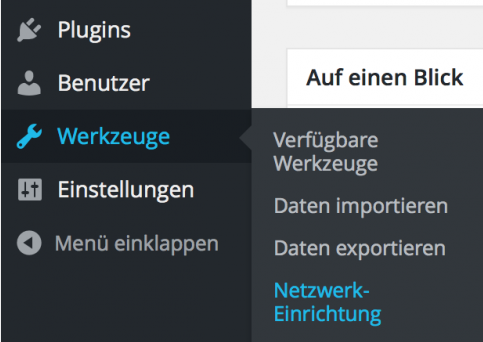
Seine Werkzeuge liegen in der Netzwerkverwaltung. Sie erreichen sie über die Werkzeugleiste oben unter Meine Websites.
Super Admin und Administrator im Vergleich
Mit der Multisite verliert der Administrator einer einzelnen Website einige Rechte, die er in einer normalen Installation hat. Alles, was das ganze Netzwerk betrifft, bleibt beim Super Admin.
| Aufgabe | Super Admin | Administrator einer Website |
|---|---|---|
| Websites im Netzwerk anlegen und löschen | ja | nein |
| Plugins installieren und löschen | ja | nein |
| Plugins aktivieren | ja, auch netzwerkweit | nur wenn der Super Admin das Plugin-Menü freigibt |
| Themes installieren | ja | nein |
| Themes aktivieren | ja | nur Themes, die für das Netzwerk freigegeben sind |
| Neue Benutzerkonten anlegen | ja | nur wenn das in den Netzwerkeinstellungen erlaubt ist |
| Skripte und ungefiltertes HTML im Editor | ja | nein |
| Code von Themes und Plugins bearbeiten | ja | nein |
| WordPress aktualisieren | ja | nein |
| Netzwerkeinstellungen ändern | ja | nein |
Die Freigaben in der rechten Spalte steuert der Super Admin unter Netzwerkverwaltung → Einstellungen. Welche Rechte die übrigen Rollen auf einer einzelnen Website haben, zeigt die Übersicht der WordPress Benutzerrollen.
Super-Admin-Rechte vergeben
Super Admin kann nur werden, wer bereits ein Konto im Netzwerk hat.
- Öffnen Sie Netzwerkverwaltung → Benutzer.
- Klicken Sie beim gewünschten Konto auf Bearbeiten.
- Setzen Sie das Häkchen bei Super Admin. Damit erhält das Konto die Rechte für das ganze Netzwerk.
- Speichern Sie mit Benutzer aktualisieren.
Die Änderung wirkt sofort. Beim nächsten Seitenaufruf sieht das Konto die Netzwerkverwaltung.
Super-Admin-Rechte entziehen
Der Weg ist derselbe: Konto in der Netzwerkverwaltung bearbeiten, Häkchen bei Super Admin entfernen, speichern. Das Konto behält danach die Rollen, die es auf den einzelnen Websites hat.
Eine Ausnahme gibt es. Das Konto, dessen E-Mail-Adresse als Adresse des Netzwerkadministrators eingetragen ist, lässt sich nicht herabstufen. Ändern Sie zuerst unter Netzwerkverwaltung → Einstellungen die E-Mail-Adresse des Netzwerkadministrators, danach ist das Häkchen frei.
Super Admins per WP-CLI verwalten
Mit SSH-Zugang geht es schneller über die Kommandozeile. Statt des Benutzernamens funktionieren auch die ID oder die E-Mail-Adresse.
wp super-admin list
wp super-admin add benutzername
wp super-admin remove benutzername
In eigenem Code stehen dafür die Funktionen grant_super_admin() und revoke_super_admin() bereit, jeweils mit der Benutzer-ID als Parameter. Ob ein Konto Super Admin ist, prüft is_super_admin().
Wenn kein Super Admin mehr da ist
Das passiert, wenn das einzige Super-Admin-Konto gelöscht oder umbenannt wurde. Die Netzwerkverwaltung ist dann für niemanden mehr erreichbar.
Am sichersten ist WP-CLI mit wp super-admin add und einem vorhandenen Benutzernamen. Ohne SSH bleibt die Datenbank: Die Liste steht in der Tabelle wp_sitemeta beim Eintrag site_admins. Sie ist in einem Format gespeichert, das die Länge jedes Namens mitzählt, zum Beispiel a:1:{i:0;s:5:"maria";} für den Benutzer maria mit fünf Zeichen. Stimmt die Zahl nach einer Änderung nicht, erkennt WordPress den Eintrag nicht mehr. Sichern Sie die Datenbank, bevor Sie hier etwas ändern.
Fehlt neben dem Super Admin auch jedes Administratorkonto, hilft die Anleitung, einen neuen WordPress Administrator anzulegen.
Wie viele Super Admins sinnvoll sind
So wenige wie möglich. Ein Super Admin kann jede Website im Netzwerk verändern oder löschen und Code installieren, der auf allen Websites läuft. Für die meisten Netzwerke reichen zwei Konten: eines für den Betreiber und eines für die technische Betreuung.
Wer einzelne Websites im Netzwerk inhaltlich pflegt, braucht keine Super-Admin-Rechte. Für diese Personen genügt die Rolle Administrator oder Redakteur auf der jeweiligen Website. Ob sich ein Netzwerk für Ihr Vorhaben überhaupt lohnt, klären die Vorteile und Nachteile einer Multisite.
Häufige Fragen zum Super Admin
Das Konto mit den höchsten Rechten in einer WordPress Multisite. Es verwaltet alle Websites, Benutzer, Plugins und Themes des Netzwerks. In einer normalen Installation ohne Multisite gibt es keinen Super Admin.
Der Administrator verwaltet eine einzelne Website des Netzwerks. Plugins und Themes installieren, Websites anlegen und WordPress aktualisieren darf in der Multisite nur der Super Admin.
Unter Netzwerkverwaltung → Benutzer das Konto bearbeiten und das Häkchen bei Super Admin setzen. Per WP-CLI geht es mit wp super-admin add und dem Benutzernamen.
Weil Plugins im Netzwerk für alle Websites installiert werden. Das ist dem Super Admin vorbehalten. Er kann Administratoren aber erlauben, installierte Plugins auf ihrer Website zu aktivieren.
In der Tabelle wp_sitemeta beim Eintrag site_admins, als Liste der Benutzernamen. Ändern Sie diesen Eintrag nur mit Sicherung, weil das Format die Länge jedes Namens mitzählt.
Ja, solange Ihr Konto nicht die E-Mail-Adresse des Netzwerkadministrators trägt. Achten Sie darauf, dass danach noch mindestens ein anderer Super Admin existiert.
Weiterlesen
Ihr Netzwerk in guten Händen
Wir richten Multisite-Netzwerke ein, verteilen die Rechte sinnvoll und übernehmen die laufende Pflege aller Websites.