
WordPress Multisite mit Verzeichnis einrichten
Bei der Verzeichnis-Variante liegen alle Seiten des Netzwerks unter einer Adresse im Format ihre-domain.de/seite/. Es ist der einfachere der beiden Wege, weil keine Arbeit am DNS anfällt. Diese Anleitung führt Schritt für Schritt hindurch.
Wann Verzeichnisse passen
Ein Netzwerk legt seine Seiten entweder als Subdomain oder als Verzeichnis an. Verzeichnisse sind der pragmatische Weg: Es fällt keine DNS-Arbeit an, das bestehende Zertifikat der Hauptdomain deckt alle Seiten ab, und die Einrichtung ist in wenigen Minuten erledigt.
Inhaltlich passen Verzeichnisse, wenn die Websites als Teil eines gemeinsamen Auftritts wahrgenommen werden sollen. Themenbereiche eines Magazins, Abteilungen einer Hochschule oder Standorte eines Unternehmens gehören meist in diese Kategorie. Alle Seiten zahlen dabei auf dieselbe Domain ein.
Sollen die Seiten dagegen eigenständig wirken, ist die Multisite mit Subdomains die richtige Struktur. Was für welche Variante spricht, steht ausführlich bei den Vor- und Nachteilen einer Multisite.
Verzeichnis oder Subdomain im Vergleich
Verzeichnis
ihre-domain.de/koeln/ · kein DNS nötig · bestehendes Zertifikat reicht · Seiten stärken gemeinsam eine Domain
Subdomain
koeln.ihre-domain.de · Wildcard im DNS nötig · Wildcard-Zertifikat nötig · Seiten wirken eigenständig
Das Netzwerk mit Verzeichnissen aufsetzen
Ausgangspunkt ist eine funktionierende WordPress-Installation im Stammverzeichnis der Domain. Legen Sie vorher ein vollständiges Backup von Dateien und Datenbank an.
- Plugins deaktivieren. WordPress verlangt das, bevor der Netzwerkmodus greift.
- Netzwerkmodus freischalten. Öffnen Sie die
wp-config.phpund ergänzen Sie oberhalb der Zeile „That’s all, stop editing!“ diesen Eintrag:
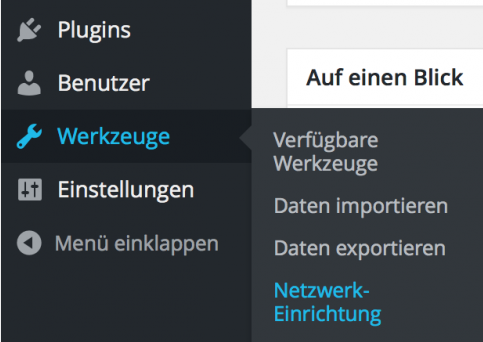
define( 'WP_ALLOW_MULTISITE', true );- Werkzeuge, Netzwerk-Einrichtung aufrufen. Wählen Sie dort Unterverzeichnisse, vergeben Sie einen Netzwerktitel und eine Administrator-Adresse.
- Die angezeigten Zeilen übertragen. Der erste Block gehört in die
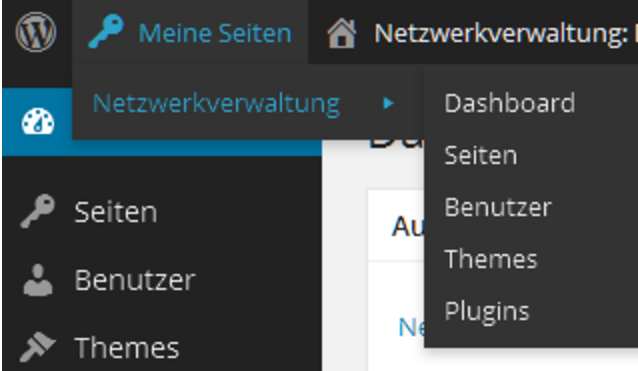
wp-config.php, der zweite ersetzt den WordPress-Block in der.htaccess. Wie Sie die Serverdatei sicher bearbeiten, steht in der Anleitung zur WordPress .htaccess. - Neu anmelden und die Netzwerkverwaltung über „Meine Seiten“ öffnen.
Die erste Seite im Verzeichnis anlegen
In der Netzwerkverwaltung öffnen Sie Seiten und klicken auf Neu hinzufügen. Im Feld für die Adresse tragen Sie den gewünschten Pfad ein, etwa koeln. Daraus wird ihre-domain.de/koeln/.
Verwenden Sie kurze, eindeutige Pfade ohne Umlaute und Sonderzeichen. Der Pfad lässt sich später zwar ändern, dann werden aber alle bereits verbreiteten Adressen ungültig und brauchen Weiterleitungen.
Ein Detail, das gern übersehen wird: Der Pfad darf nicht mit einer bestehenden Seite oder einem bestehenden Beitrag der Hauptseite kollidieren. Existiert unter ihre-domain.de/koeln/ bereits eine normale Seite, kommen sich beide in die Quere.
Nach der Einrichtung prüfen
- Permalinks: Rufen Sie im Backend der neuen Seite die Permalink-Einstellungen auf und speichern Sie sie einmal. Das behebt die meisten Adressprobleme direkt nach dem Anlegen.
- Beide Backends: Prüfen Sie, ob sowohl die Netzwerkverwaltung als auch das Backend der neuen Seite erreichbar sind.
- Medien: Uploads der Netzwerkseiten landen in eigenen Unterordnern innerhalb von
wp-content/uploads. Kontrollieren Sie nach dem ersten Upload, ob das Bild im Frontend erscheint. - Zertifikat: Hier gibt es nichts zu tun. Alle Verzeichnisse laufen unter der Hauptdomain und sind vom bestehenden Zertifikat abgedeckt.
Sichtbarkeit bei Suchmaschinen
Verzeichnisse gehören aus Sicht von Suchmaschinen zur Hauptdomain. Alle Seiten zahlen damit auf denselben Auftritt ein, was neuen Bereichen den Start erleichtert. Das ist der wichtigste inhaltliche Unterschied zur Subdomain-Variante.
Achten Sie im Gegenzug darauf, dass sich die Bereiche inhaltlich nicht überschneiden. Wenn zwei Netzwerkseiten dieselben Themen bedienen, konkurrieren sie innerhalb Ihrer eigenen Domain miteinander.
Wenn etwas nicht funktioniert
- Die neue Seite zeigt einen 404-Fehler: Der WordPress-Block in der
.htaccesswurde nicht ersetzt oder nur ergänzt. Übernehmen Sie den angezeigten Block vollständig. - Nur die Startseite der Netzwerkseite lädt: Permalinks im Backend dieser Seite einmal neu speichern.
- Der Pfad ist bereits vergeben: Eine bestehende Seite oder ein Beitrag der Hauptseite nutzt denselben Slug. Einen der beiden umbenennen.
- Die Einrichtung bietet nur Subdomains an: Das passiert bei Installationen, die nicht im Stammverzeichnis liegen. Verschieben Sie WordPress ins Wurzelverzeichnis der Domain.
- Bilder erscheinen nicht: Prüfen Sie die Schreibrechte auf
wp-content/uploadsund ob der Unterordner der Netzwerkseite angelegt wurde.
Häufige Fragen
Eine normale Unterseite gehört zu derselben Website und teilt sich mit ihr Menü, Design und Einstellungen. Ein Verzeichnis im Netzwerk ist dagegen eine eigenständige Website mit eigenem Backend, eigenen Benutzern und eigenem Erscheinungsbild. Sie liegt lediglich unter derselben Domain.
Ja, in der Netzwerkverwaltung unter den Einstellungen der jeweiligen Seite. Alle bereits verbreiteten Adressen werden dadurch aber ungültig. Richten Sie in dem Fall Weiterleitungen ein, sonst laufen bestehende Links ins Leere.
Nein. Alle Verzeichnisse laufen unter der Hauptdomain und sind vom vorhandenen Zertifikat abgedeckt. Das ist einer der praktischen Vorteile dieser Variante gegenüber Subdomains.
Das passiert, wenn WordPress nicht im Stammverzeichnis der Domain installiert ist. Die Verzeichnis-Variante setzt voraus, dass die Installation direkt unter der Domain liegt. Verschieben Sie WordPress dorthin und rufen Sie die Netzwerk-Einrichtung erneut auf.
Ja. Sie tragen die gewünschte Adresse in der Netzwerkverwaltung bei der jeweiligen Seite ein, ein Zusatz-Plugin braucht es seit WordPress 4.5 nicht mehr. Die Domain muss auf dieselbe Serverumgebung zeigen und ein eigenes Zertifikat haben.
Weiterlesen
Überblick
Grundlagen und Einrichtung des Netzwerks in fünf Schritten.
Netzwerk aufsetzen lassen?
Wir richten das Netzwerk ein, legen die erste Seite an und übernehmen auf Wunsch die laufende Pflege aller Bereiche.